Roblox クリエイターのための無料ツール
ブロックモデラー
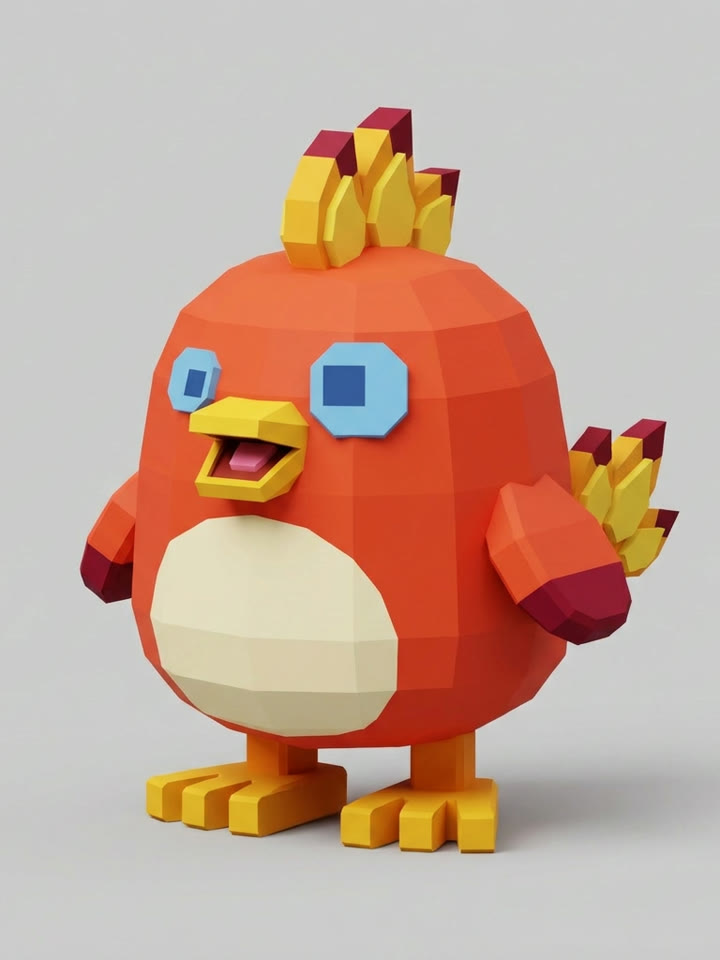
キャラクターの絵を 1 枚 用意すると、AI がその絵を見て、箱を組み合わせた Roblox 用の 3D モデルを作ります。できたモデルは このアプリで手直しして、そのまま Roblox Studio に入れられます。
登録はいりません。Windows 用(160MB)。絵から組んでもらう時は Claude Code などの AI を使います(AI の契約は各自)。AI を使わずに、アプリだけで 1 から作ることもできます。
いまはベータ版です。うまく動かない所があれば、このページの下のお問い合わせから教えてください。
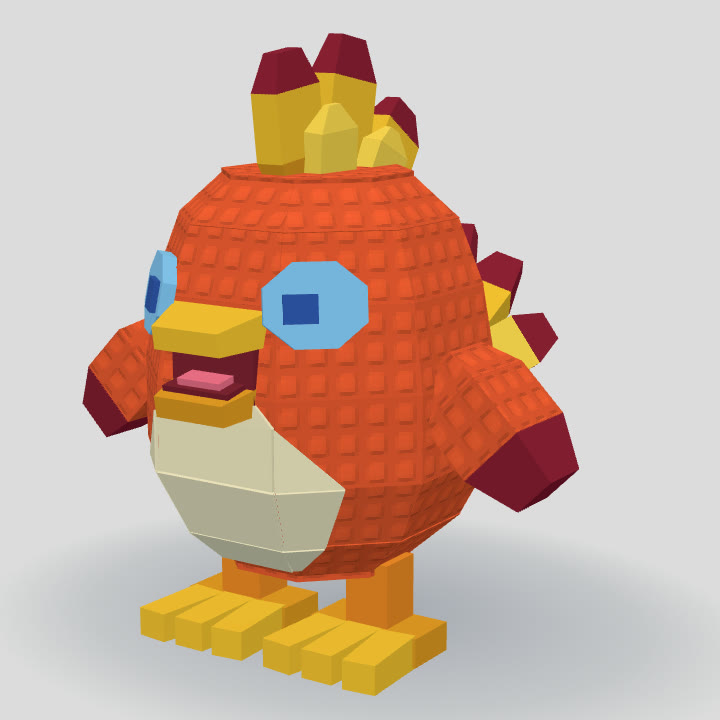
マウスやゆびで回せます(このツールで作ったモデルそのものです)
1 分でわかる 使い方
見本のキャラクター「とさっぴ」で、絵を AI に見せて箱で組んでもらう → アプリで とさかを回す・目に光を塗る・おなかにレゴの柄を付ける → Roblox Studio に入れて歩かせる、までの流れです。音が出ます。
使い方
流れは「AI に絵から組んでもらう → アプリで仕上げる → Roblox Studio に入れる」の 3 つです。ツールの中に AI は入っていないので、絵から組んでもらう時は Claude Code や Codex のような、パソコンのファイルを扱える AI を自分で用意します。
用意する物
- Windows のパソコン
- キャラクターの絵 1 枚(手描きでも、AI で描いた絵でもかまいません。前・横・後ろが分かる絵だと組みやすくなります)
- パソコンのファイルを扱える AI(Claude Code など)。絵から組んでもらう時だけ必要です
- Roblox Studio(できたモデルを入れる先)
手順
-
アプリを入れる
上の「無料でダウンロード」で zip を取り、展開して BlockModeler.exe を開きます。インストールは要りません。はじめて開く時に Windows の警告が出たら「詳細情報」→「実行」を選んでください。
-
AI に準備をたのむ
Claude Code を空のフォルダで開き、下の文をそのまま貼ります。AI が zip の中の「kit」という道具を使って準備し、見本を 1 体組んで動くことを確かめ、絵をどこに置けばよいかを教えてくれます。足りない物(Node.js・Chrome)があれば、入れ方も AI が教えてくれます。
ブロックモデラーを、絵からモデルを組める状態にしてください。 1. https://github.com/shack8888/BlockModeler-app/releases/latest から Windows アプリの zip をダウンロードして、このフォルダに展開してください(BlockModeler フォルダができます)。 2. BlockModeler/kit の CLAUDE.md を読んで、作り方を確認してください。AI 用の道具は kit フォルダの中です。 3. kit フォルダで 見本の node tools/ai/build.mjs tosappi を動かして、できた look.png を見て、組み立てが動くことを確かめてください。 4. Node.js・Chrome が足りなくて進めない時は、入れ方を教えてください。 5. 終わったら、作りたいキャラの絵をどこに置いて、次に何と頼めばいいかを、短く教えてください。 -
絵を置いて、組んでもらう
AI が教えてくれた場所に絵を置き、「この絵を見て、パーツごとに箱で組んで」と頼みます。AI が組んだモデルの写真を見せてくれるので、気になった所をそのまま言葉で伝えて直してもらいます。たとえば、こんな言い方です。
角を丸めなくていいよ。パーツごとに分けて、あとで動かせるようにして。元の絵に忠実にして。
-
アプリで仕上げる
AI が作った .blockmodel というファイルを、アプリの「開く」で開きます。あとは自分の手で、とさかを回す・目を少し大きくする・目に光を塗る、のように細かい所を直します。動きを付けることもできます。
-
Roblox Studio に入れる
アプリの右上「Roblox へ書き出す」を押すと .fbx というファイルができます。Roblox Studio の「3D をインポート」でそのファイルを選ぶだけで、形・色・骨・動きがそろって入ります。
AI を使わない場合は、1 のあとアプリの「+ 箱」から自分で組みます(上の動画の「仕上げ」の部分と同じ操作です)。
アプリでできること
- 箱を置いて、のばして、ぬる。ピラミッドや六角柱など 11 の形。面の中を 16×16 の点で細かくぬる、レゴのような凹凸の柄を付ける
- とさか・つばさ・あしのようにパーツに分け、回して時間ごとに記録すると、歩く・はばたくといった動きになる
- 「Roblox へ書き出す」で .fbx を作る(小物・R15 キャラ・UGC アクセサリー)。Roblox の上限(三角の数・絵の大きさ)は自動で点検
なぜ無料で配るのか
このツールは、もともと自分のために作りました。怪獣のゲームを作っていて、AI に作らせた 3D がどうしても元の絵のとおりにならなかったからです。
無料で配る理由は2つあります。
1つ目は、いっしょにゲームを作ってくれるクリエイターさんと出会いたいからです。作りたいゲームに対して、いまは人手が足りません。
2つ目は、私たちがやっている「はじめてのロブロックス」を知ってもらいたいからです。
ツールを使うのに条件はありません。Discord に入らなくても、ゲームを掲載しなくても、自由に使ってください。
作った人
シャックじぃ(池田秀一)マイボクセル株式会社 代表
- 書籍『ボクセルアート熟達コレクション』(日貿出版社)の一部に参画
- The Sandbox のクリエイターファンドに合格し、ボクセルのアセットとゲームを制作
- 豊島区の小中学生がゲームを作る教室「バーチャルとしま」を企画・運営(2025年〜)。GOtsuka のインタビュー
- Roblox のゲーム「妖怪ナイトサバイバー」を公開
- Discord コミュニティ「シャックの隠れ家」を運営
会社や自治体で Roblox のゲームを作りたい方へ
マイボクセルは、Roblox のゲームを作る会社です。このツールも、自社のゲームのキャラクターを作るために作りました。ブランドの世界やオリジナルのゲームの制作から、公開したあとの運営まで、いっしょに進めます。
どんな事ができるか、何を作ってきたかは、ゲームスタジオのページにまとめています。興味のある方はどうぞ。
ゲームスタジオのページを見る作っている人が集まる Discord
「シャックの隠れ家」は、Roblox のゲームを作る人が集まる Discord サーバーです。作った物を見せ合ったり、作っている人どうしで話したりする場所です。
小さなサーバーなので、サポートの窓口ではありません。返事ができない時もあります。ツールのうまく動かない所は、このページの下のお問い合わせから送ってもらえると助かります。
シャックの隠れ家に入る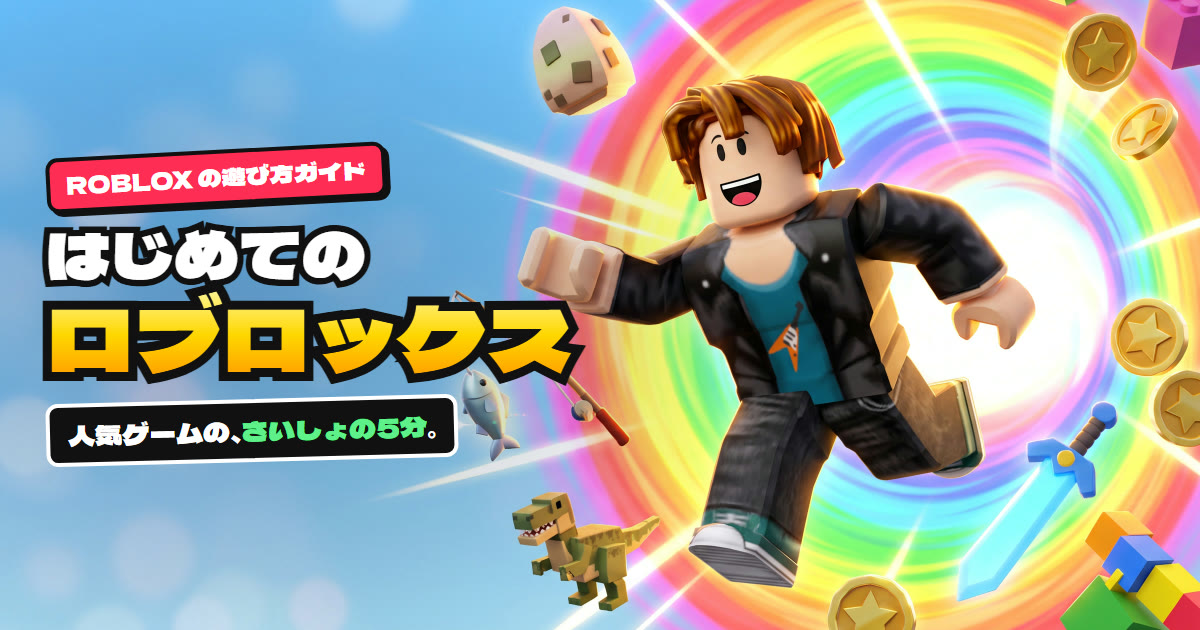
自分のゲームを掲載したい方はこちら
「はじめてのロブロックス」は、Roblox の人気ゲームの遊び方を、はじめて遊ぶ小学生と横で見る親のために紹介しているサイトです。日本のクリエイターのゲームも紹介しています。
日本で Roblox のゲームを作っている方は、ゲームのリンクを送ってください。このツールで作ったかどうかは問いません。運営が遊んで記事にします(掲載するかどうかは運営が決めます)。
よくある質問
- お金や登録は要りますか?
- ツールは無料で、登録も要りません。絵から組んでもらう時に使う AI(Claude Code など)の料金だけ、各自の契約の分がかかります。
- ベータ版とは何ですか?
- まだ試している途中の版です。うまく動かない所が残っているかもしれません。見つけたら、このページの下のお問い合わせから教えてください。直した版は同じ場所(GitHub の Releases)に出します。
- 作ったモデルを自分のゲームに使えますか?
- 使えます。ただし見本のとさっぴはマイボクセルのキャラクターなので、自分の作品には使えません。
- 動きもそのままゲームで使えますか?
- インポートで動きも Studio に入ります。公開するゲームで動かすには、Roblox への動きのアップロードが別に要ります。
- どの AI で使えますか?
- 作者は Claude Code で作っています。Codex 用の手順書も入れてありますが、まだ試していません。
- AI なしでも使えますか?
- 使えます。アプリだけで、箱を置いて手で作れます。
- どのパソコンで使えますか?
- Windows 用です。インストールは要らず、zip を展開して BlockModeler.exe を開きます。電子署名がないので、Windows の警告が出たら「詳細情報」から「実行」を選んでください。動作を確かめたのは Windows だけです。Mac 用はまだありません。
- 画面の言葉は?
- 日本語・英語・スペイン語・ポルトガル語・韓国語・中国語(簡体字)です。日本語以外は AI の翻訳です。
お問い合わせ
うまく動かない所、分かりにくい所、こうしてほしい、などを送ってください。返事がほしい時はメールアドレスを書いてください(小さな会社なので、返事に時間がかかる時や、返事ができない時もあります)。