絵とひと言から、AI がワールドを組む
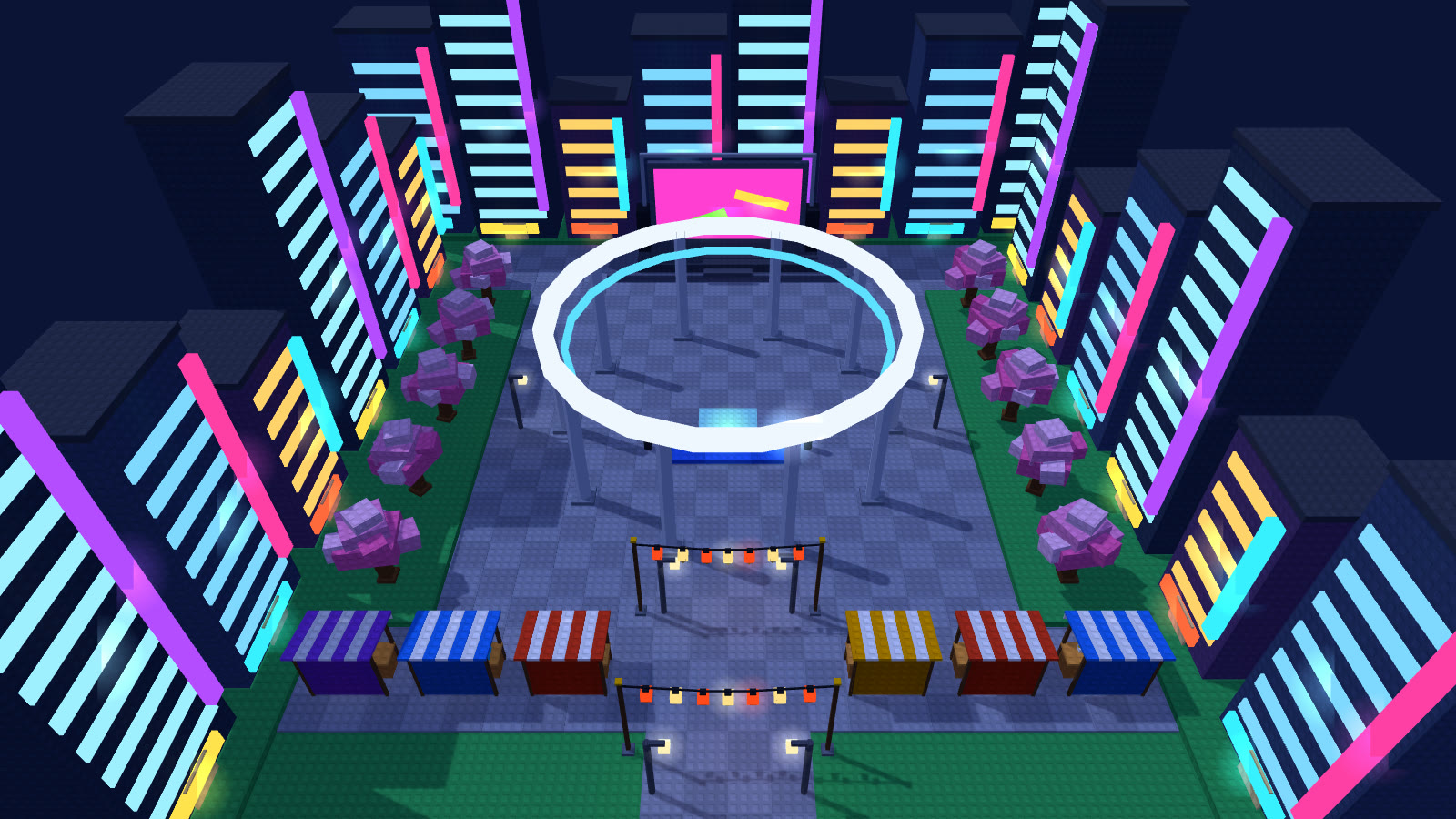
右の「AI と つくる」に作りたい場所の絵を入れ、ひと言を書いて「AI に たのむ文を コピー」を押します。その文を Claude Code に貼ると、AI がアプリの画面の上でワールドを組みます。写真は、絵 3 枚とひと言から AI が組んだ、ネオンの街のイベント会場です(手直しの前)。
Roblox クリエイターのための無料ツール
絵とひと言から、AI が Roblox のワールドを組むツールです。作りたい場所の絵とひと言をアプリに入れて Claude Code に頼むと、ブロックの地面や建物が、アプリの画面の上で組み上がります。細かい所は手で直して、1 つのファイルで Roblox Studio に入れられます。
登録はいりません。Windows 用(159MB)。AI に組んでもらう時は Claude Code を使います(Claude Code の契約は各自)。AI を使わずに、アプリだけで 1 から作ることもできます。
いまはベータ版です。うまく動かない所があれば、このページの下のお問い合わせから教えてください。
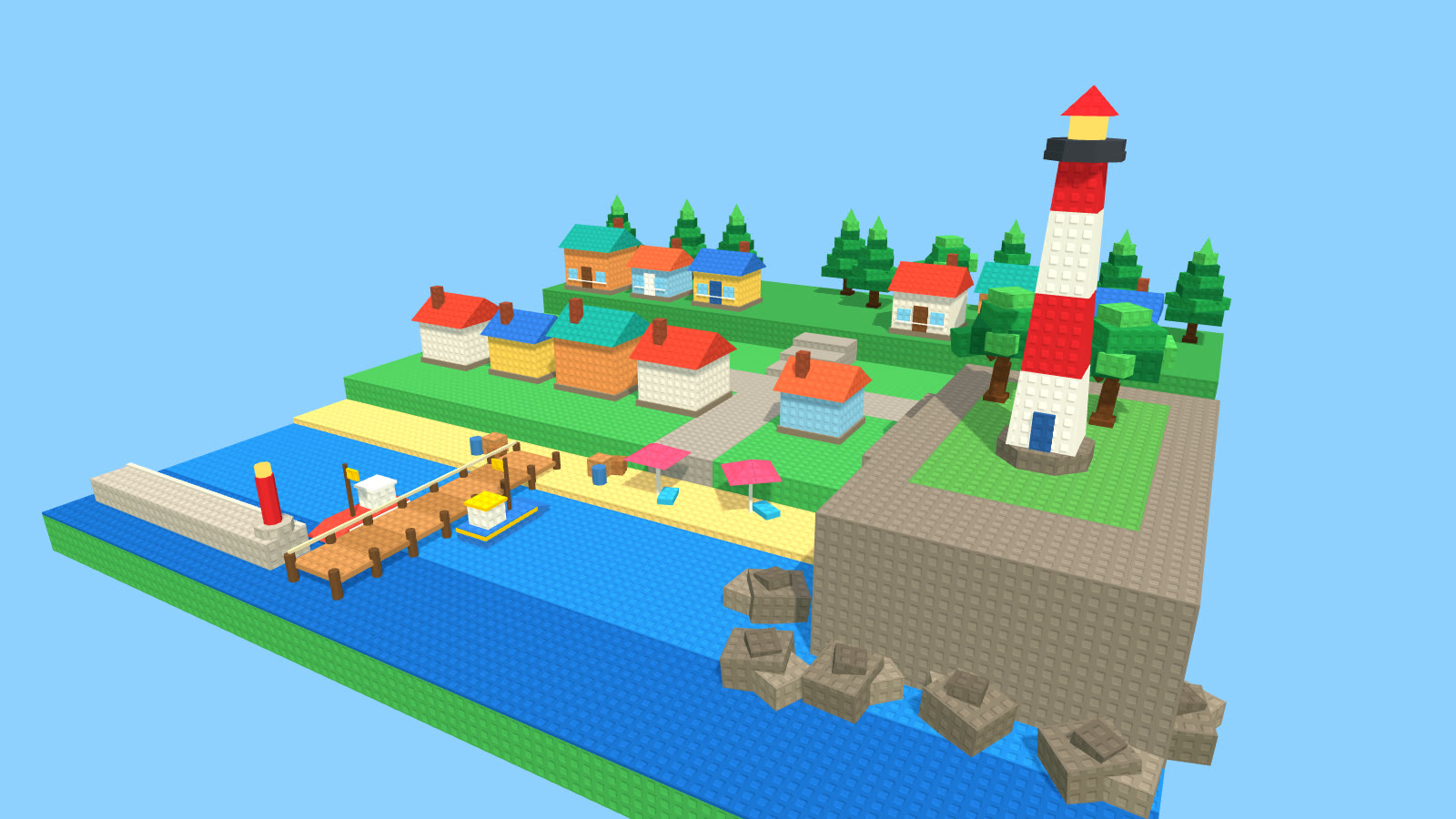
「海べの小さな港町。灯台とさんばし」のひと言だけで、AI が組んだ港町です(手直しの前)
右の「AI と つくる」に作りたい場所の絵を入れ、ひと言を書いて「AI に たのむ文を コピー」を押します。その文を Claude Code に貼ると、AI がアプリの画面の上でワールドを組みます。写真は、絵 3 枚とひと言から AI が組んだ、ネオンの街のイベント会場です(手直しの前)。
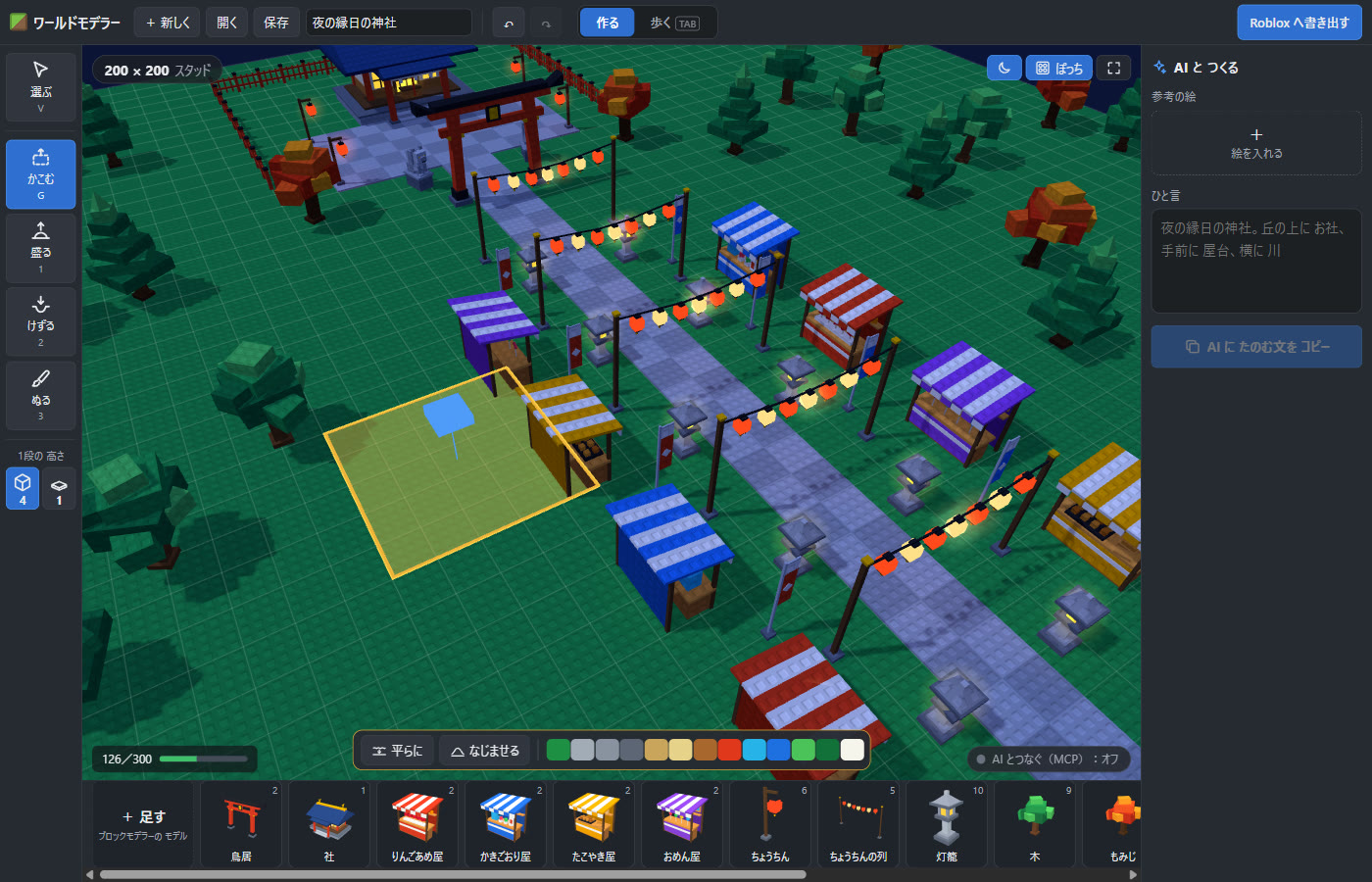
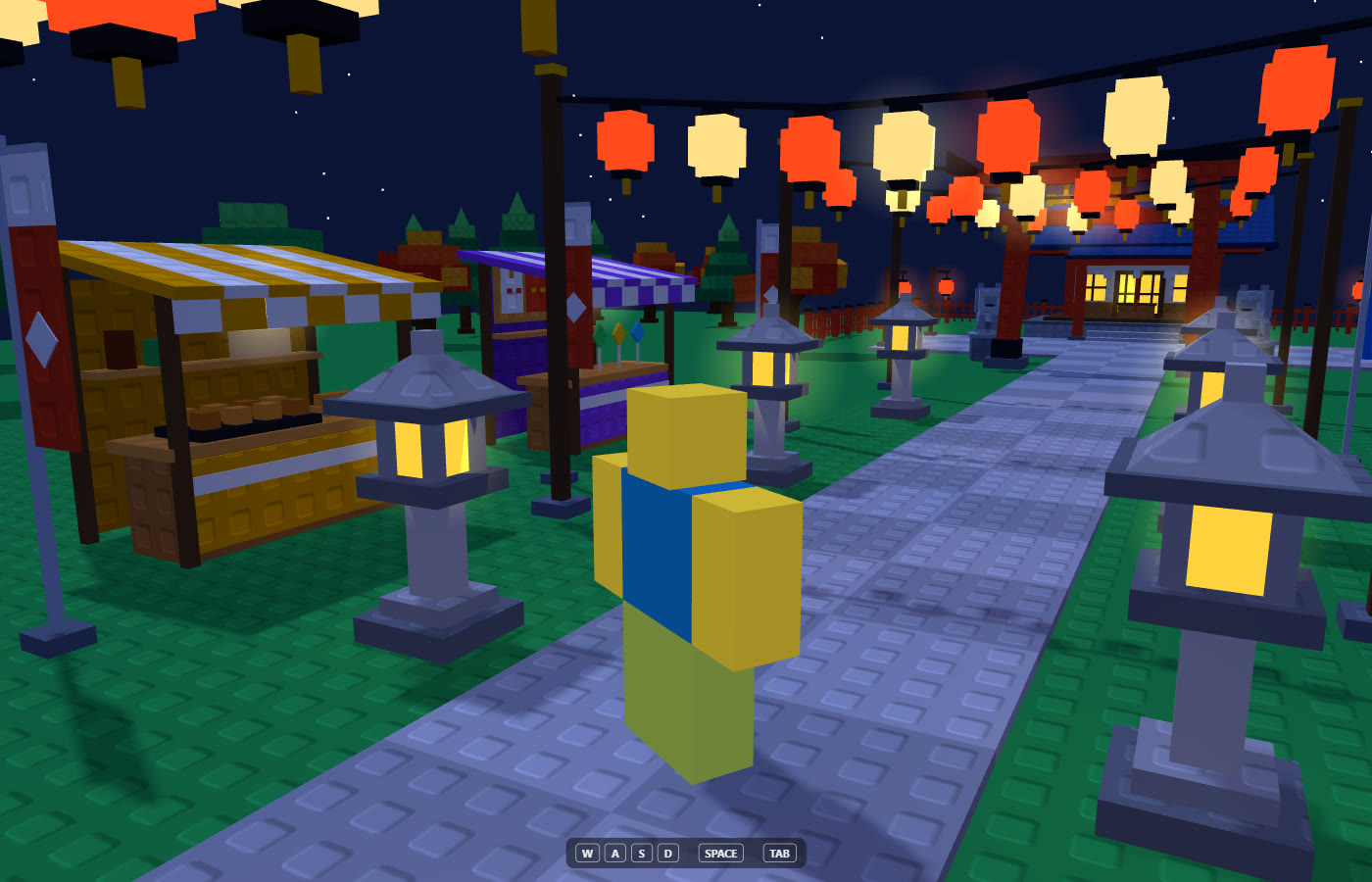
「盛る」「けずる」「ぬる」で地面をなぞると、なぞった所が 1 段上がったり、下がったり、色が変わったりします。広い所は「かこむ」でかこんでつまみを引くと、まとめて上げ下げできます。直したら「歩く」を押して、Roblox のキャラクターと同じ大きさと速さで、中を歩いて確かめられます。
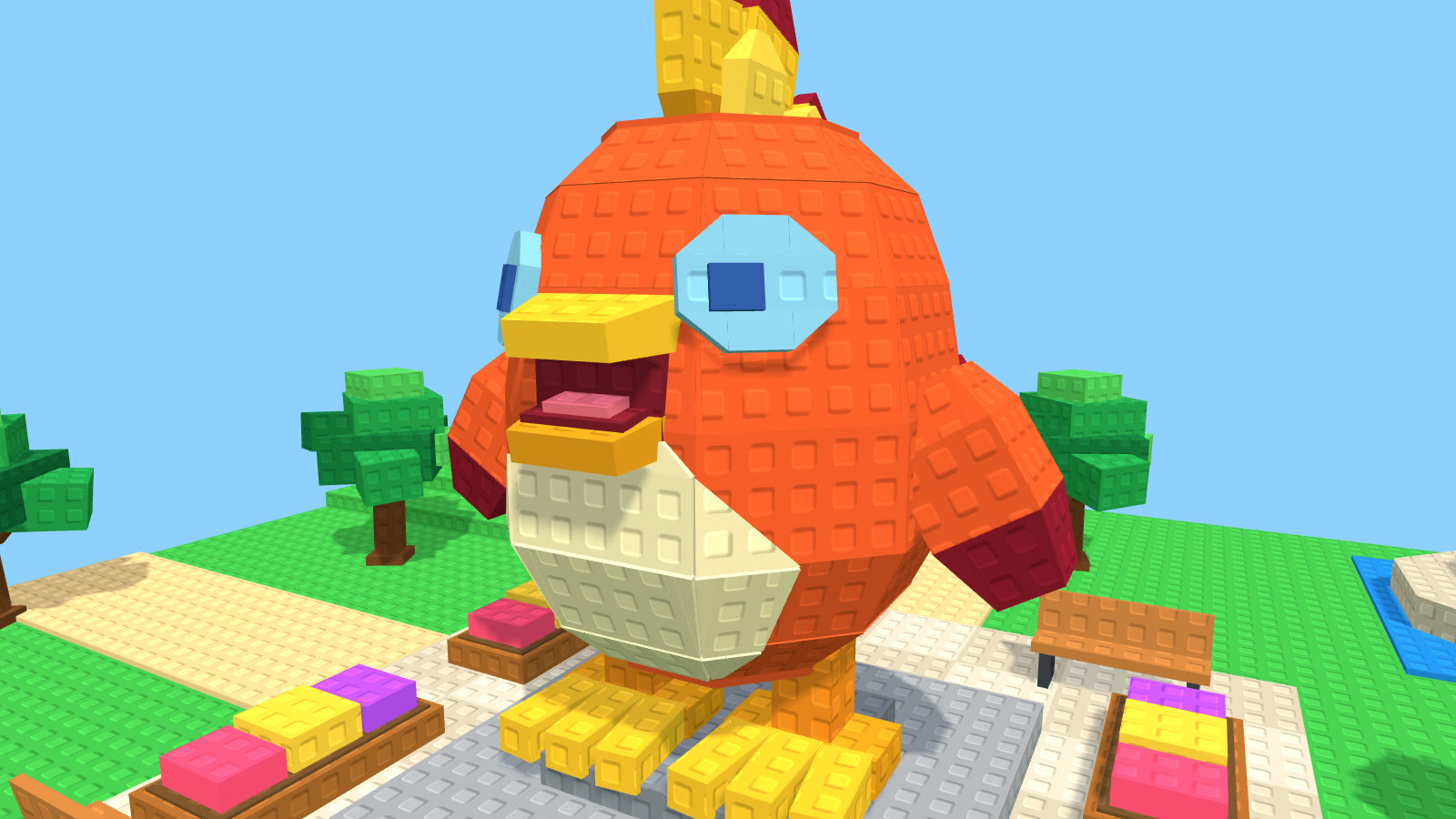
ブロックモデラーで作ったモデルは、画面の下の「+ 足す」から入れると、形のまま置けます。写真は、見本のキャラクター「とさっぴ」を入れて AI が組んだ、像のある公園です。できたワールドは「Roblox へ書き出す」で .rbxmx というファイル 1 つになり、まるごと Roblox Studio に入ります。
流れは「アプリを開く → 絵とひと言から AI に組んでもらう → 手で仕上げる → Roblox Studio に入れる」の 4 つです。ツールの中に AI は入っていないので、AI に組んでもらう時は Claude Code を自分で用意します。
上の「無料でダウンロード」で zip を取り、zip を右クリックして「すべて展開」を選びます。できたフォルダの中の「WorldModeler」フォルダを開き、種類が「アプリケーション」の「WorldModeler」をダブルクリックします(名前の .exe は、ふつうは表示されません)。インストールは要りません。ネットにつながっていなくても動きます。
はじめて開く時に Windows の警告が出たら「詳細情報」→「実行」を選んでください。「スマート アプリ コントロールが…ブロックしました」と表示されて「実行」を選べない時は、下のよくある質問をご覧ください。
展開から開くまでを AI(Claude Code など)に頼む時は、下の文をそのまま貼ります。
ワールドモデラーを開けるようにしてください。

1. ダウンロード フォルダにある WorldModeler-v で始まる zip(いちばん新しい物)を、同じ場所に展開してください。
2. 展開したフォルダの中の WorldModeler フォルダにある WorldModeler.exe を開いてください。
3. 次からすぐ開けるように、デスクトップに WorldModeler.exe のショートカットを作ってください。
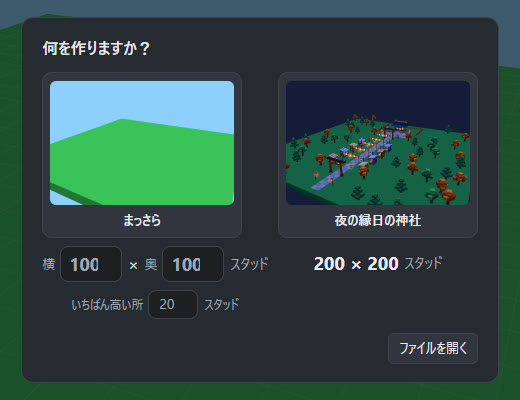
4. 開けなかった時は、出た窓や文をもとに、何が起きているかと、次に何をすればいいかを短く教えてください。はじめの窓「何を作りますか?」で「まっさら」か、見本の「夜の縁日の神社」を選びます。「まっさら」は、横と奥の長さ(16〜200 スタッド)と、地面のいちばん高い所を決めてから始めます。
画面の右下の「AI とつなぐ(MCP)」を押してオンにすると、Claude Code に貼る 1 行が出ます。「1行を コピー」を押し、Claude Code に貼って Enter を押します。Node.js などを入れる必要はありません。アプリと Claude Code がつながるのは、このパソコンの中だけです。スイッチは、ふだんはオフになっています。
右の「AI と つくる」の「参考の絵」に、作りたい場所の絵を入れます(アプリの窓にドラッグしても、Ctrl+V で貼っても入ります)。「ひと言」に、たとえば「夜の縁日の神社。丘の上に お社、手前に 屋台、横に 川」のように書き、「AI に たのむ文を コピー」を押します。Claude Code の新しいチャットにその文を貼ると、AI が絵を見て、アプリの画面の上でワールドを組みます。
絵がない時は、ひと言だけでも頼めます。このページのいちばん上の港町は、「海べの小さな港町。灯台とさんばし」のひと言だけで組んだものです。アプリに入っていない灯台・さんばし・家は、AI がブロックで作って置きました。
地面は「盛る」「けずる」「ぬる」でなぞり、広い所は「かこむ」でまとめて上げ下げします。かこんだ所は「平らに」でそろえたり、「なじませる」でまわりの高さと色に近づけたりできます。置いた物はクリックで選び、回す・ふやす・消すができます。「形を直す」を押すと、部品のブロックを 1 つずつ直せます。
上の「歩く」(TAB キー)を押すと、Roblox のキャラクターと同じ大きさと速さで、ワールドの中を歩けます。
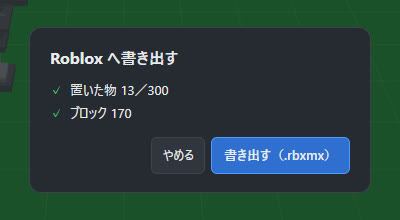
右上の「Roblox へ書き出す」を押し、「書き出す(.rbxmx)」を選ぶと、ワールドが 1 つの .rbxmx ファイルになります。Roblox Studio のエクスプローラーで Workspace を右クリックし、「挿入」→「Robloxモデルをインポート」でそのファイルを選ぶと、ワールドが入ります(Studio の窓にドラッグしても入ります)。
あとで続きを作る時は「保存」で .blockmap というファイルにしておきます。AI を使わない時は、2 のあと、画面の下に並んだ部品を選んで置き、地面をなぞって自分で作ります。
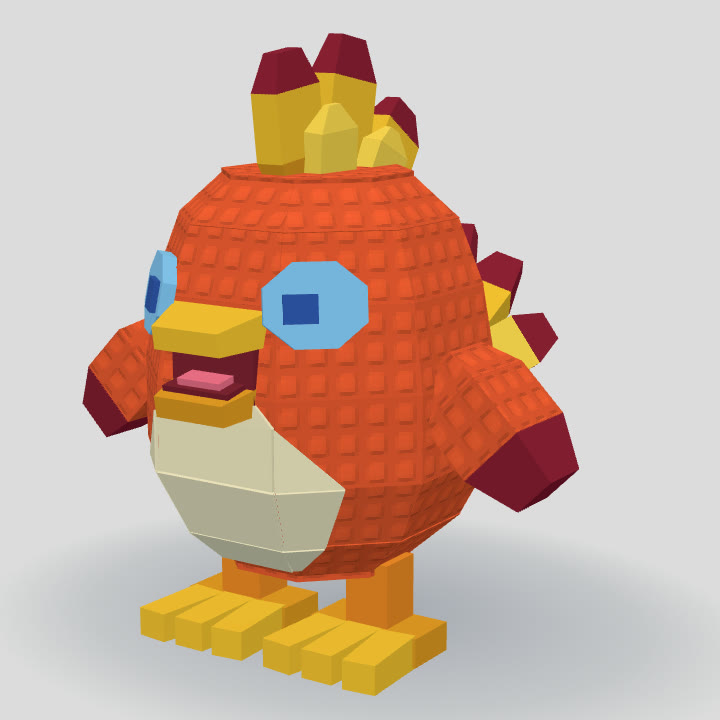
姉妹のツール「ブロックモデラー」は、キャラクターの絵から、ブロックを組み合わせた Roblox 用の 3D モデルを作る無料ツールです。ブロックモデラーで作ったモデルは、ワールドモデラーにそのまま置けます。
ブロックモデラーを見るワールドモデラーを作っているマイボクセルは、Roblox のゲームを作る会社です。ブランドの世界やオリジナルのゲームの制作から、公開したあとの運営まで、いっしょに進めます。
どんな事ができるか、何を作ってきたかは、ゲームスタジオのページにまとめています。興味のある方はどうぞ。
ゲームスタジオのページを見る
「はじめてのロブロックス」は、Roblox の人気ゲームの遊び方を、はじめて遊ぶ小学生と横で見る親のために紹介しているサイトです。日本のクリエイターのゲームも紹介しています。
日本で Roblox のゲームを作っている方は、ゲームのリンクを送ってください。このツールで作ったかどうかは問いません。運営が遊んで記事にします(掲載するかどうかは運営が決めます)。
うまく動かない所、分かりにくい所、こうしてほしい、などを送ってください。返事がほしい時はメールアドレスを書いてください(小さな会社なので、返事に時間がかかる時や、返事ができない時もあります)。